Haloo Sobat Blog Trent_29,blog nya Anak anak Ngetrent,heheheh...Silahkan Copas Atau Komentar,kalo ada yang tidak di mengerti tanyakan aja dan jangan lupa FOLLOW me ya!!Nanti Gw pasti FOllOW Balik :-D THANK'Z ...

CARA MEMBUAT ANIMASI DI HALAMAN BLOG

Sekrang kita bahas tentang cara membuat animasi di halaman blog yaaaa ;)
banyak sih cara'a :) tapi saya akan memberitahukan yang ini ;
1. Login ke blogger trus klik "Layout -->> Edit HTML
2. Cari kode ini ]]></b:skin> kalo dah ketemu taru kode berikut ini di atasnya.

#trik_pojok {
position:fixed;_position:absolute;bottom:0px; left:0px;
clip:inherit;
_top:expression(document.documentElement.scrollTop+
document.documentElement.clientHeight-this.clientHeight); _left:expression(document.documentElement.scrollLeft+ document.documentElement.clientWidth - offsetWidth); }


3. Text yang dicetak tebal adalah posisinya, kalo pingin ganti di posisi pojok kanan bawah tinggal text "left" diganti dengan "right". Begitu juga tulisan "bottom", jika pingin di posisi atas bisa diganti dengan "top".
4. Langkah selanjutnya yaitu letekkan script berikut ini sebelum kode </body>


<div id="trik_pojok">
<a href="http://trik-tips.blogspot.com">
<img src="http://kendhin.890m.com/soniclari.gif" border="0" /></a>
</div>


"http://trendakiranha.blogspot.com" adalah link. ganti dengan link kamu.
"http://kendhin.890m.com/soniclari.gif" adalh lokasi gambarmu. ganti dengan lokasi gambar kamu

Nah selesai coba liat hasil'a :p
READ MORE - CARA MEMBUAT ANIMASI DI HALAMAN BLOG

cara menampilkan emot di kontak chat

Nah sekrang kita bhas cara menambah emot/smile di buku tamu anda.. :)
langsung aja nyok :D

Apa kamu bosan dengan emoticon yang ada di shoutbox kamu? Nha biar nggak bosan kamu bisa menambahkan sendiri icon-icon (emoticon) kesayangan kamu kedalam shoutbox blog kamu. Mau tahu caranya? begini nih cara nya...
Oh ya, trik yang ini hanya untuk yang menggunakan shoutbox dari shoutmix.

Ikuti langkah-langkah berikut ini :
1. Login ke shoutmix.com
2. Trus di daerah menu "Display", klik link "Smileys"
3. Nha nanti kamu akan menjumpai tampilan seperti ini :


4. Untuk manambahkannya masukkan alamt icon kamu kedalam kotak "Smile image URL", kalo kamu tidak punya iconnya atau alamatnya kamu bisa gunakan alamat icon2 dibawah ini.
5. Trus masukkan "kode" (shorcut) kedalam kotak disebelahnya trus klik tombol "ADD"
6. Lakukan terus seperti itu sampai semua icon smile yang kamu inginkan masuk dalam daftar.
7. Kalo sudah klik tombol "Save Setting"

Nha coba kamu lihat blog kamu, trus lihat dishoutboxnya maka kamu sudah punya tambahan emoticon dalm shoutbox kamu.

Berikut ini daftar emoticon beserta alamat URL-nya :

Icon
URL
senanghttp://kendhin.890m.com/smile/senang.gif
yahoo_angryhttp://kendhin.890m.com/smile/yahoo_angry.gif
yahoo_bigsmilehttp://kendhin.890m.com/smile/yahoo_bigsmile.gif
yahoo_blushhttp://kendhin.890m.com/smile/yahoo_blush.gif
yahoo_cryhttp://kendhin.890m.com/smile/yahoo_cry.gif
yahoo_devilhttp://kendhin.890m.com/smile/yahoo_devil.gif
yahoo_kisshttp://kendhin.890m.com/smile/yahoo_kiss.gif
yahoo_laughloudhttp://kendhin.890m.com/smile/yahoo_laughloud.gif
yahoo_lovehttp://kendhin.890m.com/smile/yahoo_love.gif
yahoo_winkhttp://kendhin.890m.com/smile/yahoo_wink.gif
yahoo_partyhttp://kendhin.890m.com/smile/yahoo_party.gif
yahoo_prayhttp://kendhin.890m.com/smile/yahoo_pray.gif
yahoo_rotflhttp://kendhin.890m.com/smile/yahoo_rotfl.gif
yahoo_sadhttp://kendhin.890m.com/smile/yahoo_sad.gif
yahoo_sleephttp://kendhin.890m.com/smile/yahoo_sleep.gif
yahoo_smileyhttp://kendhin.890m.com/smile/yahoo_smiley.gif
yahoo_sweatinghttp://kendhin.890m.com/smile/yahoo_sweating.gif
yahoo_thinkhttp://kendhin.890m.com/smile/yahoo_think.gif
yahoo_tonguehttp://kendhin.890m.com/smile/yahoo_tongue.gif
yahoo_witsendhttp://kendhin.890m.com/smile/yahoo_witsend.gif

Oh ya lupa, maksimal icon smile yg dapat kita tambahkan adalah 10 biji, ini buat yg gratisan, kalo buat yg premium bisa nyampe 500 biji. :(


READ MORE - cara menampilkan emot di kontak chat

Cara manampilkan foto pengomentar

Nah Sekarng kita bhas tentang cara menampilkan poto yang mengomentari postingan.. :p
lansung aja kita ikutin cara" nya :D

Pertama:

Masuk pada Template -> Edit HTML -> jangan lupa beri tanda centang pada Expand Template Widget

Cari kode dibawah ini (cari yang warna hijau, bukan warna merah), jika sudah ketemu, kemudian masukan kedua kode warna merah dibawah ini diantara kode warna hijau.

<dl id='comments-block'>
        <b:loop values='data:post.comments' var='comment'>
          <dt class='comment-author' expr:id='"comment-" + data:comment.id'>
<div class='commentphoto' style='float:right;'/>
            <a expr:name='"comment-" + data:comment.id'/>
            <b:if cond='data:comment.authorUrl'>
              <a expr:href='data:comment.authorUrl' rel='nofollow'><data:comment.author/></a>
            <b:else/>
              <data:comment.author/>
            </b:if>
            <data:commentPostedByMsg/>
          </dt>
          <dd class='comment-body'>
            <b:if cond='data:comment.isDeleted'>
              <span class='deleted-comment'><data:comment.body/></span>
            <b:else/>
              <p><data:comment.body/></p>
            </b:if>
          </dd>
          <dd class='comment-footer'>
            <span class='comment-timestamp'>
              <a expr:href='"#comment-" + data:comment.id' title='comment permalink'>
                <data:comment.timestamp/>
              </a>
              <b:include data='comment' name='commentDeleteIcon'/>
            </span>
          </dd>
<div style='clear:both;'/>
        </b:loop>
      </dl>


Penjelasan:

Kode float:right; berati kita memasang photo sebelah kanan, jika ingin meletakan photo pada sebelah kiri tinggal ganti saja dengan float:left;


Kedua:

Tetap pada halaman Template -> Edit HTML -> jangan lupa beri tanda centang padaExpand Template Widget

Tinggal Copy/Paste lalu masukan kode javascript dibawah ini, agar gak bingung cari code </head> kemudian paste kode scriptnya diatas kode </head>.

<script src='http://www.geocities.com/oom_directory/photos.js' type='text/javascript'/>
<script type='text/javascript'>
//<![CDATA[
BloggerProfiles.noimage = 'http://oom.blog.googlepages.com/nopoto.gif';
BloggerProfiles.imageWidth = 30;
BloggerProfiles.imageHeight = 30;

addLoadEvent(function(){showCommentPhotos('commentphoto','comment-author', 1);});
//]]>
</script>
selamat mencoba :)

READ MORE - Cara manampilkan foto pengomentar

Cara Menginstal Windows 7


  • Nah baca selengkap'a ia... :)
  • Sediakan komputer yang memenuhi syarat untuk bisa di install windows seven (7) kalo mau nyaman minimal dual core dengan memory 1GB
  • DVD instalasi Windows Seven (7)
  • Bensin 1 liter
  • Siramkan bensin ke komputer kemudian bakar!!! Hahaha… becanda brader…
  • Atur agar komputer booting dari dvd, pengaturan dilakukan lewat bios, bisanya tekan delete atau f2 ketika komputer baru dinyalakan pilih setingan booting kemudian pilih dvd rom menjadi urutan pertama. simpan konfigurasi bios dengan cara menekan f10.
  • Masukkan DVD Instalasi
  • Pencet sembarang tombol jika sudah ada pertanyaan apakan ingin boot dari cd or dvd
  • Muncul tampilan seperti dibawah
image
  • Selanjutnya muncul tampilan seperti di bawah, langsung saja klik next
image
  • Jangan bengong brader… klik Install Now
image
  • Kalo sempet ya silahkan di baca2 dulu (hampir tidak ada yang pernah baca loh), langsung centang juga gak apa-apa kok ga ada yang marah, terus next
image
  • Karena kita sedang melakukan clean install maka pilih yang Custom (advanced)
image
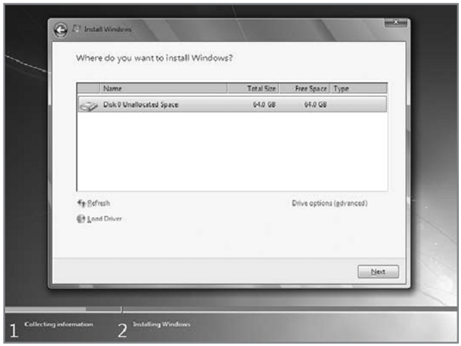
  • Pilih partisi yang akan dipakai untuk menginstal windows seven (7), contoh di bawah hardisk belum di bagi2 kedalam beberapa partisi, jika ingin membagi kedalam beberapa partisi sebelum proses instalasi pilih Drive options (advanced) disitu kita bisa membuat, menghapus dan meresize partisi. tapi dari pada bingun untuk yang pertama kali instalasi windows mending langsung pilih next saja, toh pembagian partisi bisa dilakukan setelah proses instalasi selesai.
image
  • Proses instalasi dimulai brader… di tinggal juga boleh, memakan beberapa puluh menit tergantung spesifikasi komputer brader, katanya sih udah ada yang nyoba instal di komputer pentium 2 dan memakan waktu belasan jam!! haha… kalo komputer baru kurang dari sejam kok
image
  • Setelah proses di atas selese komputer akan otomatis restart sendiri. kumudian muncul seperti dibawah
image
  • Ketikkan nama user dan nama komputer, terserah apa aja, misal nama brader sendiri
image
  • Kemudian bikin password biar komputer brader aman, tulis 2x dan harus sama, kemudian password hint diisi dengan clue kalo misalnya brader lupa ama passwornya. gak di isi juga gak apa apa.
image
  • Masukkan Windows Product key, biasanya ada di paket dvd intalasi nya. kalo misalnya brader gak punya poduct key nya di kosongin aja, brader diberi kesempatan mencoba windows 7 selama 30 hari
image
  • Selanjutnya brader disuruh memilih setingan apakah windows akan otomatis meng update sendiri ato tidak, pilih suka2 brader aja ya
image
  • Kemudian setingan time zone sesuaikan dengan tempat tinggal brader
image
  • Selesai deh brader… install driver2 hardware komputer agar windows berjalan secara maksimal, seperti drivervga, audio, chipset, network, bluetooth dan lain2. Sgerr kan tampilannya… hehe. slamat mencoba brader…
image
READ MORE - Cara Menginstal Windows 7

Kata - kata Mutiara

Attitude and Your Destiny


Mereka dengan attitude negatif selalu berpikir, “Saya tidak bisa”
Mereka dengan attitude positif selalu berpikir, “Saya pasti bisa”
Mereka dengan attitude negatif selalu berpikir, “Mungkin ada jalan keluar, tapi terlalu sulit”
Mereka dengan attitude positif selalu berpikir, “Hal ini mungkin sulit, tapi ada jalan keluar”
Mereka dengan attitude negatif selalu pasrah dengan keadaan, sementara mereka dengan attitude positif selalu mengambil tindakan.
Mereka dengan attitude negatif selalu melihat keterbatasan-keterbatasan, sedangkan mereka dengan attitude positif selalu melihat kemungkinan-kemungkinan.
Sikap atau attitude sangat menentukan value kita dalam mengarungi kehidupan ini.  Banyak orang mengira bahwa sikap adalah hal sepele yang begitu saja mudah diabaikan.  Tapi jangan salah, sikap kita menentukan nasib kita kedepan.
Mau coba?  TIDAK BAYAR… coba murahlah senyum dan sapa kepada isteri, anak, orang tua dan tetangga Anda.  Dan perhatikan serta catat perubahan yang PASTI terjadi.


Keep Dreaming Keep Action


Einstein mengatakan bahwa: “Ada dua cara menjalani hidup, yaitu menjalaninya dengan keajaiban-keajaiban atau menjalaninya dengan biasa-biasa saja“.
Sekarang ini banyak selogan yang dikeluarkan oleh banyak orang yang topiknya seolah membius kita: “Stop Dreaming Start Action“.  Saya mengatakan bahwa slogan itu sepenuhnya tidak benar.
Mengapa?  Coba kita bayangkan, segala sesuatu yang Anda jalani saat ini adalah tidak lepas dari ‘dream’ atau mimpi Anda entah beberapa tahun yang lalu kan?
Sejarah pesawat terbang yang menjadi angkutan favorit saat ini berawal dari sebuah mimpi yang menjadi kenyataan.  Thomas Alfa Edison juga menemukan bolam lampu dari mimpi besar dia untuk menerangi dunia.
Jadi totally kita semua harus tetap memupuk mimpi-mimpi besar kita untuk membuat perubahan yang membantu terwujudnya dunia yang lebih maju dan bermanfaat bagi orang banyak.
Jadi dua cara untuk untuk menjalani kehidupan ini dan keduanya benar.
1. Dengan penuh keajaiban karena kita menyerahkan totally kepada Kuasa Tuhan Yang Maha Kuasa, dan
2. Dengan biasa-biasa saja, karena yaaa… memang beginilah kehidupan ini.
Dan semua orang jika ditanya, mereka justru akan memilih nomor 1, karena secara fitrah (suci) kita semua adalah ciptaan-ciptaan Tuhan Yang Maha Esa untuk selalu dekat denngan-Nya.
Jadi, mari kita jalani kehidupan ini dengan penuh ajaib, dengan selalu bersyukur setiap apa yang kita dapatkan.

SIKAP

Semakin lama saya hidup, semakin saya sadar
Akan pengaruh sikap dalam kehidupan

Sikap lebih penting daripada ilmu,
daripada uang, daripada kesempatan,
daripada kegagalan, daripada keberhasilan,
daripada apapun yang mungkin dikatakan
atau dilakukan seseorang.

Sikap lebih penting
daripada penampilan, karunia, atau keahlian.
Hal yang paling menakjubkan adalah
Kita memiliki pilihan untuk menghasilkan
sikap yang kita miliki pada hari itu.

Kita tidak dapat mengubah masa lalu
Kita tidak dapat mengubah tingkah laku orang
Kita tidak dapat mengubah apa yang pasti terjadi

Satu hal yang dapat kita ubah
adalah satu hal yang dapat kita kontrol,
dan itu adalah sikap kita.

Saya semakin yakin bahwa hidup adalah
10 persen dari apa yang sebenarnya terjadi pada diri kita,
dan 90 persen adalah bagaimana sikap kita menghadapinya.


kata mutiara


READ MORE - Kata - kata Mutiara
+ Perbesar | + Perkecil